
Windows・Mac対応|覚えておくと便利なキーボード操作
パソコンで作業をしているとき、コピーや貼り付け、画面の切り替えなどを、毎回マウスで操作していませんか?
WindowsとMacの両方に対応しているので、ぜひ参考にしてください!
まずは覚えたい!便利なショートカットキー15選
| 操作 | Windows | Mac |
|---|---|---|
| ① 元に戻す | Ctrl+Z | ⌘+Z |
| ② やり直す | Ctrl+Y | ⇧+⌘+Z |
| ③ コピー | Ctrl+C | ⌘+C |
| ④ 貼り付け | Ctrl+V | ⌘+V |
| ⑤ 切り取り | Ctrl+X | ⌘+X |
| ⑥ すべて選択 | Ctrl+A | ⌘+A |
| ⑦ 保存 | Ctrl+S | ⌘+S |
| ⑧ 文字を検索 | Ctrl+F | ⌘+F |
| ⑨ 新しいタブを開く | Ctrl+T | ⌘+T |
| ⑩ タブを閉じる | Ctrl+W | ⌘+W |
| ⑪ 閉じたタブを戻す | Ctrl+Shift+T | ⇧+⌘+T |
| ⑫ ページを更新 | Ctrl+R | ⌘+R |
| ⑬ スクリーンショット | Win+Shift+S | ⇧+⌘+4 |
| ⑭ ブックマーク登録 | Ctrl+D | ⌘+D |
| ⑮ アプリを切り替える | Alt+Tab | ⌘+Tab |
※ ⌘はMacのCommandキー、⇧はShiftキーです。
※ ショートカットの動作は、使用するアプリやブラウザによって異なる場合があります。
特におすすめ!まずはこの5つから
全部を一度に覚える必要はありません。
まずは、使用頻度の高い次の5つから試してみましょう。
- Ctrl+Z:元に戻す
間違えて入力したときに、ひとつ前の状態に戻せます。 - Ctrl+C:コピー
選択した文字や画像などをコピーします。 - Ctrl+V:貼り付け
コピーした内容を別の場所に貼り付けます。 - Ctrl+S:保存
作業中のファイルを保存します。 - Ctrl+F:検索
長い文章やウェブページから、探したい言葉を見つけられます。
Macの場合は、CtrlをCommand(⌘)に置き換えて使うものが多くあります。
画面の一部を画像にできる!スクリーンショット
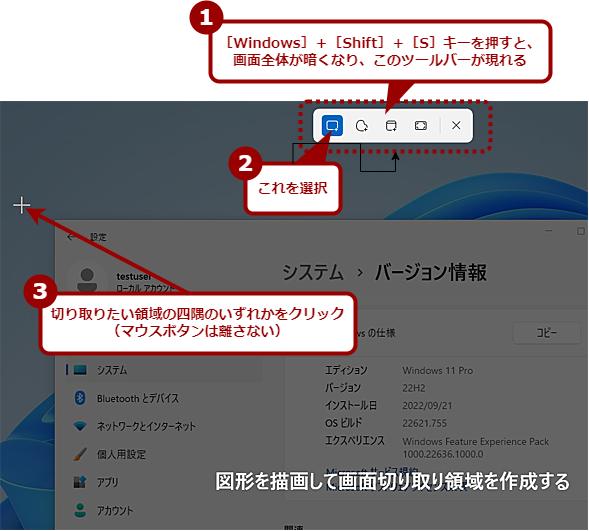
意外と便利なのが、画面の一部を画像として保存できるスクリーンショットです。
- Windows:
Windowsキー+Shift+S - Mac:
Shift+Command+4
Windowsでは画面の範囲を選択すると、画像がクリップボードにコピーされます。必要に応じて画像編集や保存をしましょう。
Macでは範囲を選択してスクリーンショットを撮影できます。
操作方法を誰かに説明するときや、画面の情報を残しておきたいときにも便利です。
この記事をブックマークしておこう!
最初から15個すべてを覚える必要はありません。
使っているうちに、自然と指が覚えていくものです。
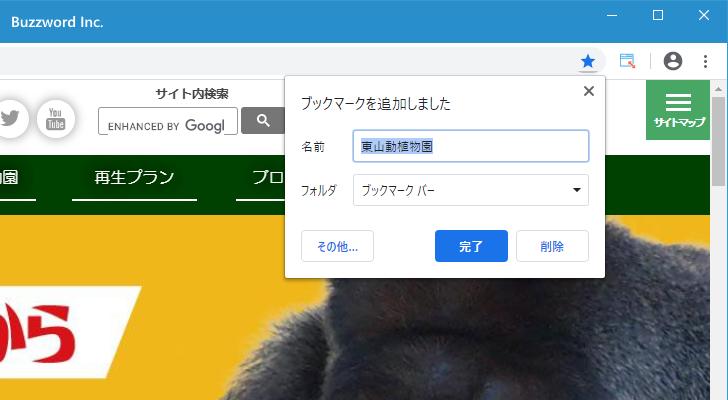
「この操作、どうやるんだっけ?」と思ったときにすぐ確認できるよう、この記事をブックマーク(お気に入り)に登録しておくと便利ですよ。
ブックマーク登録方法
- Windows:Ctrl+D
- Mac:Command(⌘)+D
ぜひ、日々のパソコン作業に取り入れてみてください。
少しの時短でも、毎日積み重ねれば大きな差になります!



コメント