結論から言うと、パスワードは自分で考えて覚えるのではなく、自動生成して専用の管理機能に保存するのがおすすめです。
サービスごとに違うパスワードを使っても、毎回入力したり暗記したりする必要はありません。
今回は、初心者でも始めやすいパスワードの作り方・保存方法・忘れたときの備えを紹介します。
なぜパスワードを使い回してはいけないの?
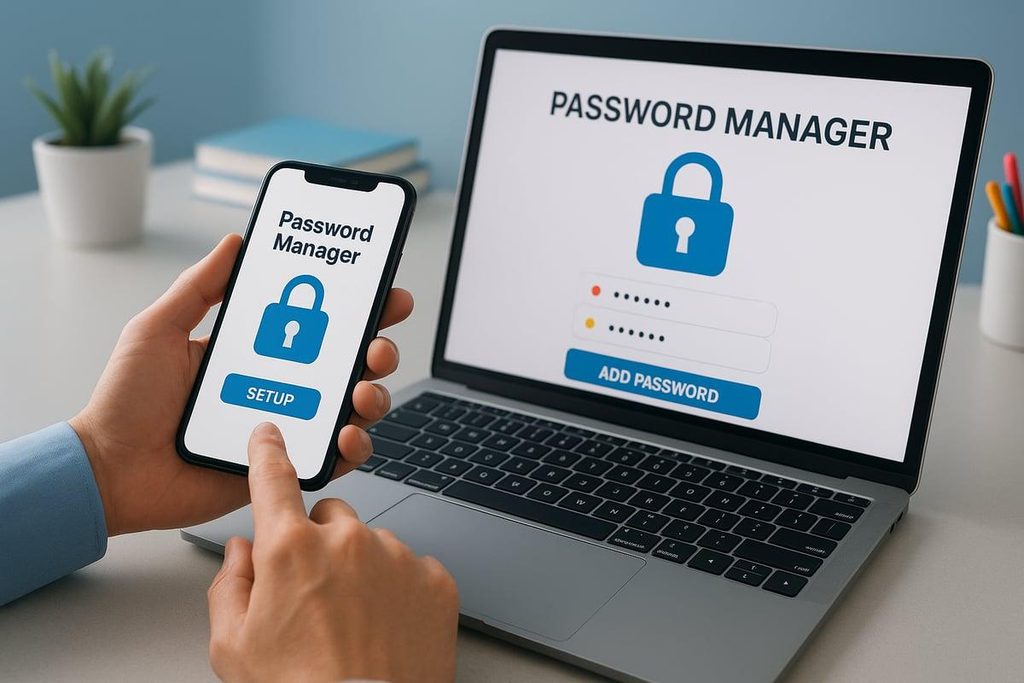
大切なのは、次の3つ。
- サービスごとに違うパスワードを使う
- 推測されにくい長いパスワードにする
- 安全な方法で保存・管理する
とはいえ、全部を自分で考える必要はありません。
パスワードは自動で作ってもらおう!
おすすめは、ブラウザやスマホに備わっているパスワード生成機能です。
ランダムな文字列を自動で作ってくれるので、自分の名前や誕生日などを組み合わせて考える必要がありません。
代表的なものを紹介します。
| 使っている環境 | 主な管理機能 |
|---|---|
| Google Chrome・Android | Googleパスワードマネージャー |
| Microsoft Edge | Microsoftパスワードマネージャー |
iPhone(iOS 18以降) | Appleの「パスワード」アプリ |
これらは、強力なパスワードの生成や保存、自動入力に対応しています。
知らないパスワード生成サイトにアクセスするより、普段使っている端末やブラウザの標準機能を利用するのが手軽です。
パソコンやスマホに保存する方法
ここでは、代表的な3つの方法を紹介します。
Google Chrome・Androidの場合
Googleパスワードマネージャーを利用できます。
基本的な流れは次のとおりです。
- ChromeやAndroidで新しいアカウントを作る
- パスワード入力欄を選択する
- 自動生成された強力なパスワードを選ぶ
- 保存するか確認されたら「保存」を選ぶ
次回からは、ログイン画面で保存したパスワードを自動入力できます。
保存したパスワードは、Googleパスワードマネージャーから確認できます。
Microsoft Edgeの場合
Edgeにもパスワード生成機能があります。
- Edgeで新しいアカウントの登録画面を開く
- パスワード入力欄を選ぶ
- 表示された強力なパスワードの候補を選ぶ
- 登録後、保存する
保存したパスワードは、Edgeの「設定」から「パスワードと自動入力」→「Microsoftパスワードマネージャー」で管理できます。
iPhoneの場合
iPhoneには「パスワード」アプリがあります。
対応しているサイトやアプリでは、登録時に強力なパスワードを自動生成できます。
- 新しいアカウントの登録画面を開く
- パスワード欄で「強力なパスワードを使用」を選ぶ
- 登録を完了する
- 保存されたパスワードを「パスワード」アプリで確認する
※「パスワード」アプリはiOS 18以降で利用できます。古いiOSでは「設定」内の「パスワード」から確認できます。
パスワードを忘れないための保管方法
自動保存機能を使えば便利ですが、すべてを端末任せにするのも少し心配です。
特に、スマホをなくしたり、機種変更したりしたときに困らないようにしておきましょう。
おすすめの管理方法は次のとおりです。
| 保管方法 | おすすめ度 |
|---|---|
| Google・Microsoft・Appleなどの管理機能 | おすすめ |
| 信頼できるパスワード管理アプリ | おすすめ |
| 重要な復旧情報を紙に控えて自宅で保管 | 補助としておすすめ |
| スマホの普通のメモ帳にパスワードを保存 | 避けたい |
| パソコンのテキストファイルにまとめて保存 | 避けたい |
| 付箋に書いて画面に貼る | 避けたい |
紙に控える場合は、パスワードを何でも一覧にして持ち歩くのではなく、管理機能の復旧に必要な情報やバックアップコードなどを、他人に見られない場所に保管する方法がよいでしょう。
もう一つ大切なのが「復旧方法」
パスワード管理機能を使う場合、その管理機能にアクセスするためのアカウントも大切です。
例えばGoogleパスワードマネージャーならGoogleアカウント、AppleならApple Accountの保護が重要になります。
- 登録しているメールアドレスを確認する
- 再設定用の電話番号などを最新にする
- 2段階認証を設定する
- 必要に応じてバックアップコードを安全な場所に保管する
これを忘れずに行いましょう。
さらに便利な「パスキー」も知っておこう
最近は、パスワードを入力しなくてもログインできる「パスキー」という仕組みも広がっています。
スマホの顔認証や指紋認証、画面ロックのPINなどを使ってログインする方法です。
パスワードのように覚えたり入力したりする必要がなく、偽サイトにだまされるフィッシング攻撃にも強い仕組みです。
対応しているサービスでは、パスキーを利用するのもおすすめです。
ただし、利用できるかどうかはサービスによって異なります。
まとめ:パスワードは覚えるより、管理する時代
パスワードを安全に管理するためのポイントは、次の5つです。
- サービスごとに違うパスワードを使う
- 自動生成機能で強力なパスワードを作る
- ブラウザやスマホの管理機能に保存する
- 管理機能の復旧方法も確認しておく
- 対応サービスではパスキーも活用する
何十個ものパスワードを暗記する必要はありません。
まずは、よく使うサービスから管理機能を利用してみましょう。
「覚えられないから同じパスワードにする」という悩みも、これでずいぶん軽くなるはずです。
合わせて読みたい記事


コメント