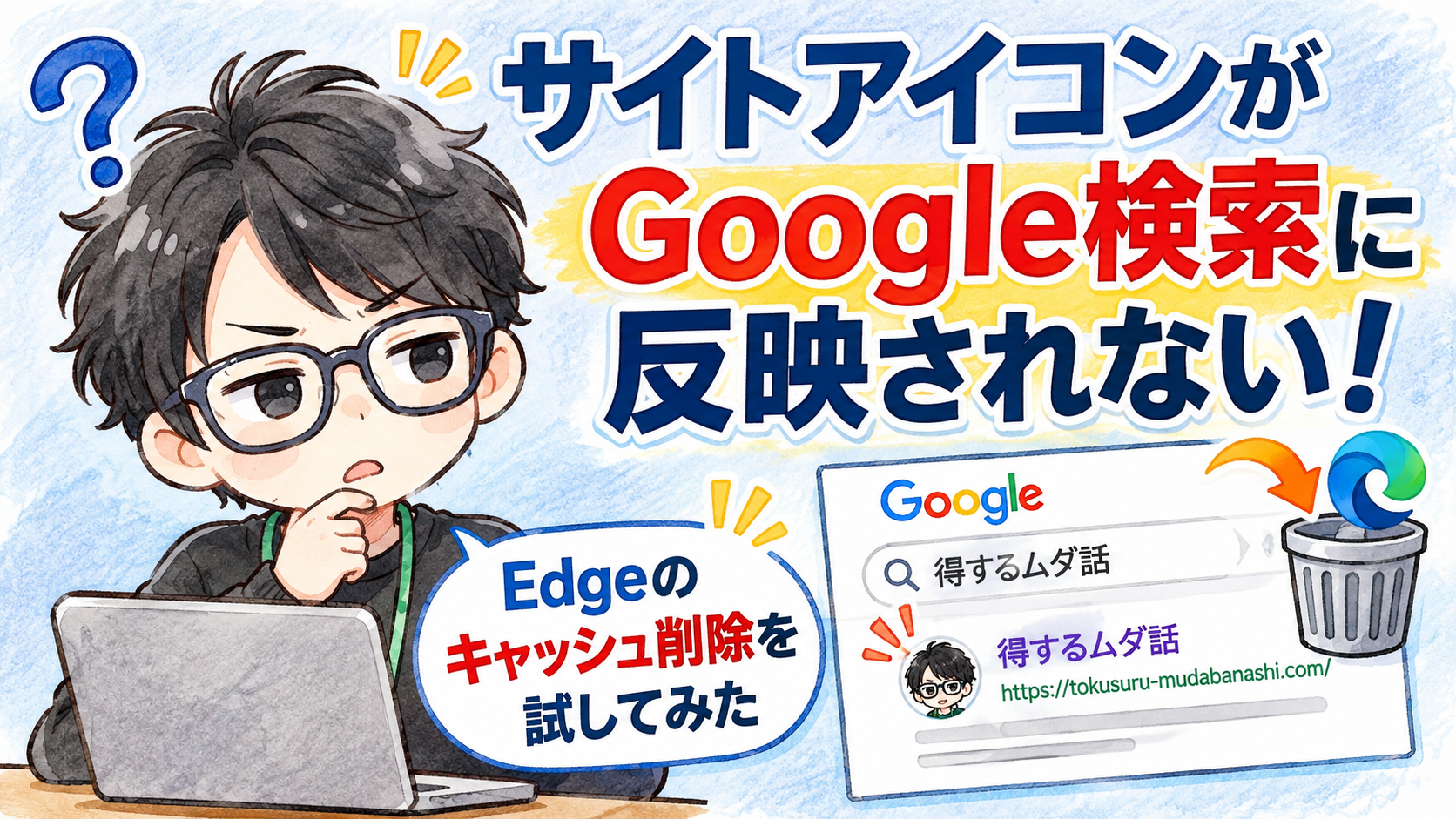
WordPressでサイトアイコンを変更したのに、Google検索では古いアイコンのまま……。
私も同じことで悩んでいました。
ところが、Microsoft Edgeのキャッシュを削除したあとに確認すると、Google検索のアイコンが新しいものに変わっていました!
キャッシュ削除が直接の原因だったかは断定できませんが、試してみる価値はありそうです。
今回は、実際に行った操作を紹介します。
1. まずはサイトアイコンの状態を確認
サイトアイコン(ファビコン)とは、Webサイトを表す小さな画像のことです。
ブラウザのタブや、Google検索結果のサイト名の横などに表示されます。
私の場合は、次のような状態でした。
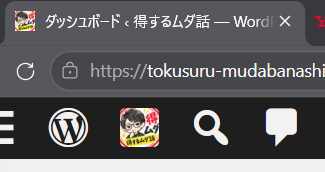
- WordPressで設定した新しいアイコンは、サイトを開くと表示される
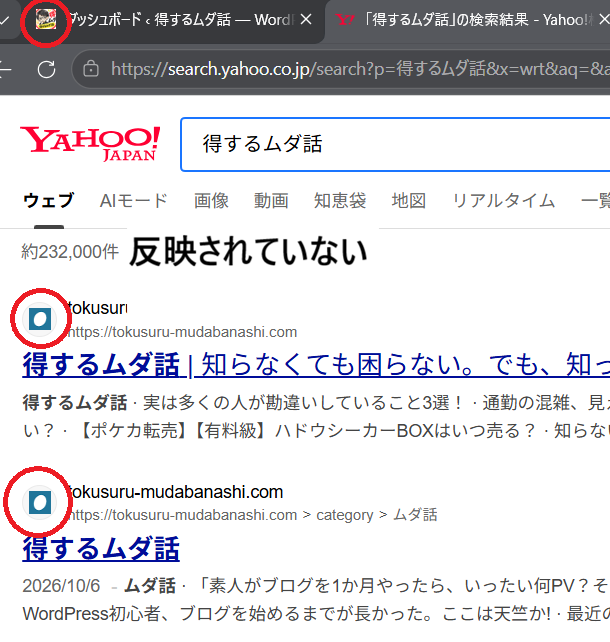
- しかし、Google検索では以前の初期アイコンが表示される
つまり、サイト自体のアイコンは変更できているのに、Google検索の表示だけが古いままだったのです。
2. Microsoft Edgeのキャッシュを削除する
今回は、Windowsで使用しているMicrosoft Edgeを使いました。
キャッシュとは、一度表示した画像や情報などを一時的に保存しておく仕組みです。
便利な機能ですが、古い情報が残っている場合もあります。
それでは、削除してみましょう。
手順① キャッシュ削除画面を開く
Edgeを開いた状態で、キーボードの次のキーを同時に押します。
Ctrl + Shift + Delete
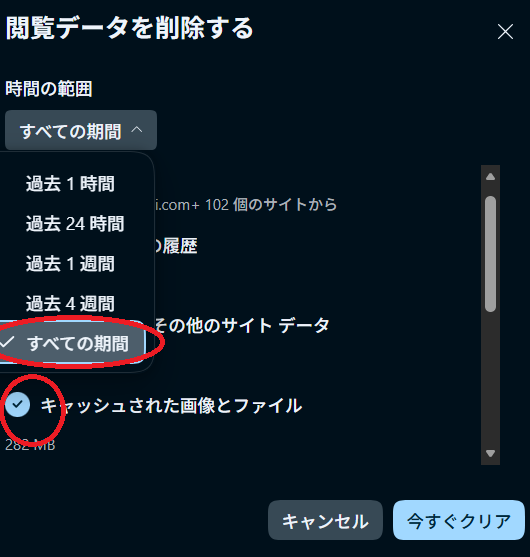
手順② 削除する項目を選ぶ
「閲覧データをクリア」という画面が表示されます。
次のように設定してください。
| 項目 | 設定 |
|---|---|
| 時間の範囲 | すべての期間 |
| 閲覧の履歴 | チェックしない |
| ダウンロードの履歴 | チェックしない |
| Cookieとその他のサイトデータ | チェックしない |
| キャッシュされた画像とファイル | チェックする |
今回は、キャッシュされた画像とファイルだけを選びます。
手順③ キャッシュを削除する
画面にある「今すぐクリア」をクリックします。
これでキャッシュの削除は完了です。
※キャッシュを削除しても、通常、保存したパスワードや閲覧履歴などは今回の設定では削除されません。
3. Google検索でアイコンを確認する
削除が終わったら、Googleで自分のサイトを検索してみましょう。
検索結果に新しいアイコンが表示されているか確認します。
私の場合は、しばらく古いままだったアイコンが、新しいものに変わっていました!
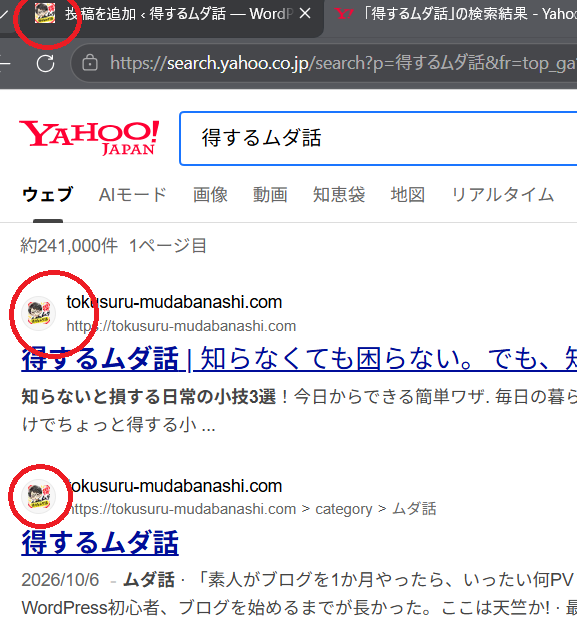
ただし、キャッシュ削除が原因だったとは言い切れません。Google側が新しいアイコンを取得して、ちょうど反映された可能性もあります。
4. それでも変わらない場合は?
すぐに変わらなくても、慌てる必要はありません。
Googleはサイトの情報を再取得してから検索結果に反映するため、時間がかかることがあります。
Google公式の説明では、再クロールと処理に数日から数週間かかる場合があるとされています。
それでも変わらない場合は、次の点を確認してみましょう。
- WordPressの「サイトアイコン」が新しい画像になっているか
- 実際のサイトを開くと、新しいアイコンが表示されるか
- Google Search ConsoleでトップページのURL検査を行い、必要に応じて「インデックス登録をリクエスト」する
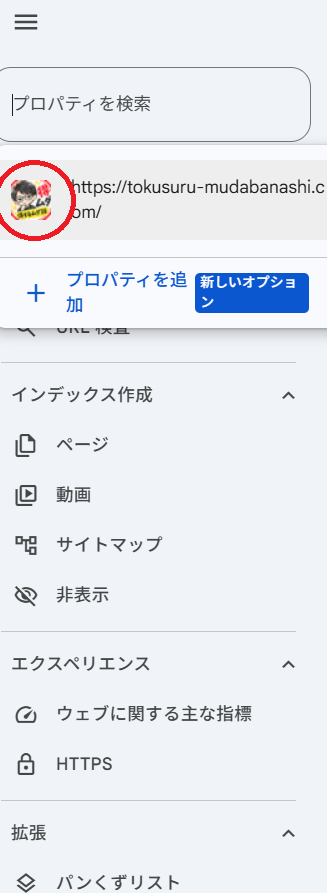
【スクリーンショット⑦:WordPressのサイトアイコン設定画面、またはSearch ConsoleのURL検査画面】
Google公式の案内はこちらです。
まとめ
サイトアイコンを変更したのに、Google検索では古いまま……。
そんなときは、今回紹介したEdgeのキャッシュ削除を一度試してみてください。
今回の操作はこの3つです。
- Edgeで「Ctrl + Shift + Delete」を押す
- 「すべての期間」を選び、キャッシュされた画像とファイルだけにチェック
- 「今すぐクリア」をクリックしてGoogle検索を確認
私の場合は、その後に新しいアイコンが表示されるようになりました。
同じことで困っている方の参考になれば嬉しいです!



コメント