
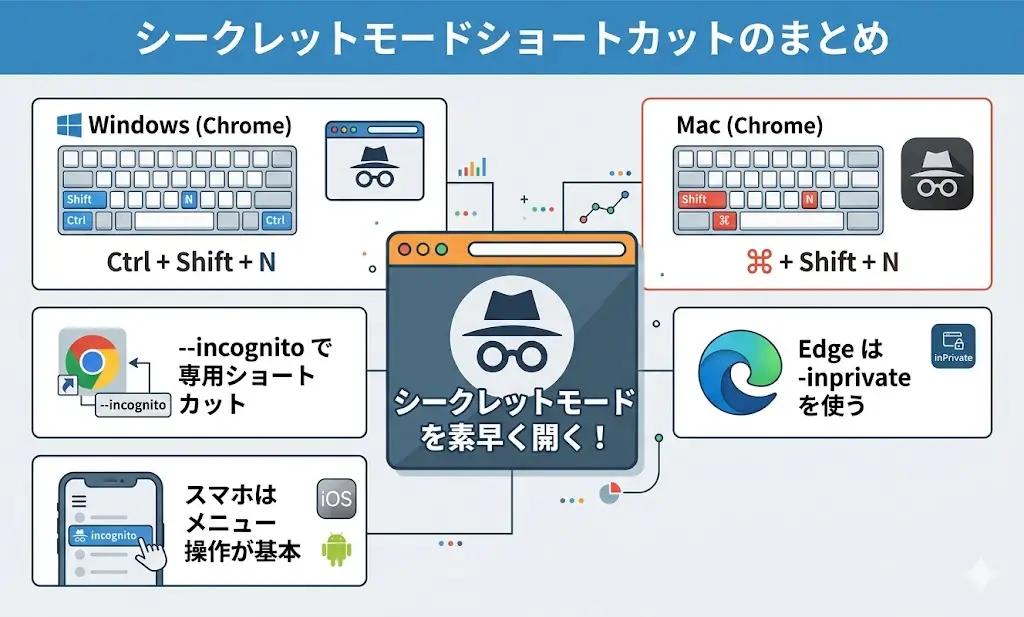
シークレットモードは、ブラウザのメニューから開くこともできますが、ショートカットキーを使えば、数秒で専用ウィンドウを開けます。
Windowsなら「Ctrl+Shift+N」、Macなら「Command+Shift+N」が基本です。
ただし、ブラウザによって一部操作が異なります。また、使い終わったときは、シークレットウィンドウやタブをすべて閉じることも大切です。
今回は、パソコンとスマホそれぞれの開き方から、終了方法までまとめました。
パソコンでシークレットモードを開く方法
まずは、よく使われるブラウザのショートカットキーを紹介します。
| ブラウザ | Windows | Mac |
|---|---|---|
| Google Chrome | Ctrl+Shift+N | ⌘+Shift+N |
| Microsoft Edge | Ctrl+Shift+N | ⌘+Shift+N |
| Firefox | Ctrl+Shift+P | ⌘+Shift+P |
| Safari | ― | ⌘+Shift+N |
※ ⌘はCommandキーです。SafariはMacのみを掲載しています。
マウスで開く場合
ショートカットキーを覚えていなくても大丈夫です。
- Chrome:右上の「︙」→「新しいシークレット ウィンドウ」
- Edge:右上の「…」→「新しい InPrivate ウィンドウ」
- Firefox:右上のメニュー→「新しいプライベートウィンドウ」
- Safari:画面上部の「ファイル」→「新規プライベートウインドウ」
これで専用のウィンドウが開きます。
シークレットモードで開いているか確認する方法
初めて使うときは、通常のウィンドウと見分けがつかないこともあります。
次の表示を確認しましょう。
- Chrome:シークレットモードのアイコンと表示
- Edge:「InPrivate」の表示
- Firefox:プライベートブラウジングを示すマスクのアイコン
- Safari:プライベートブラウズの表示
通常のウィンドウと間違えないよう、専用の表示が出ていることを確認してから利用しましょう。
スマホでシークレットモードを開く方法
スマホでも利用できます。ここでは代表的な操作を紹介します。
Android・iPhoneのGoogle Chrome
- Chromeアプリを開く
- メニュー(︙)をタップ
- 「新しいシークレットタブ」を選ぶ
iPhone・iPadのSafari
- Safariを開く
- タブ一覧ボタンをタップ
- タブグループの表示から「プライベート」を選ぶ
- 必要に応じて「完了」をタップ
通常のタブに戻したいときは、同じタブ一覧から通常のタブグループを選びます。
※OSやアプリのバージョンによって、ボタンの位置や表示名が異なる場合があります。
使い終わったら、すべて閉じよう
ここは意外と見落としやすいポイントです。
シークレットモードは、専用ウィンドウやタブを開いたままにしていると、閲覧セッションが続きます。
パソコンの場合
シークレットウィンドウやInPrivateウィンドウをすべて閉じます。
スマホの場合
シークレットタブやプライベートタブをすべて閉じます。
一つだけ閉じても、ほかに開いているタブがあればセッションは終了しません。
使い終わったら、開いているタブの数も確認しておきましょう。
使うときに覚えておきたい注意点
シークレットモードを開いたからといって、すべてが消えるわけではありません。
特に次の点には注意してください。
- ダウンロードした画像やファイルは端末に残る
- ブックマークやお気に入りに登録した情報は残る
- ウェブサイトにログインすれば、サイト側に利用情報が残る場合がある
- ウイルスや不正な広告を自動的に防ぐ機能ではない
- 会社や学校などのネットワーク管理者やインターネットサービスプロバイダーには、アクセス先などの情報が把握される場合がある
また、突然表示される「ウイルスに感染しました」などの警告や、不審なソフトのインストール要求には注意しましょう。
シークレットモードは、あくまでも端末に閲覧情報を残しにくくする機能です。
まとめ:開き方と閉じ方をセットで覚えよう
シークレットモードは、ショートカットキーを覚えておくと簡単に利用できます。
特にWindowsなら「Ctrl+Shift+N」、Macなら「Command+Shift+N」を覚えておくと便利です。
そして、使い終わったら専用のウィンドウやタブをすべて閉じること。
この2つをセットで覚えておきましょう。
合わせて読みたい関連記事



コメント