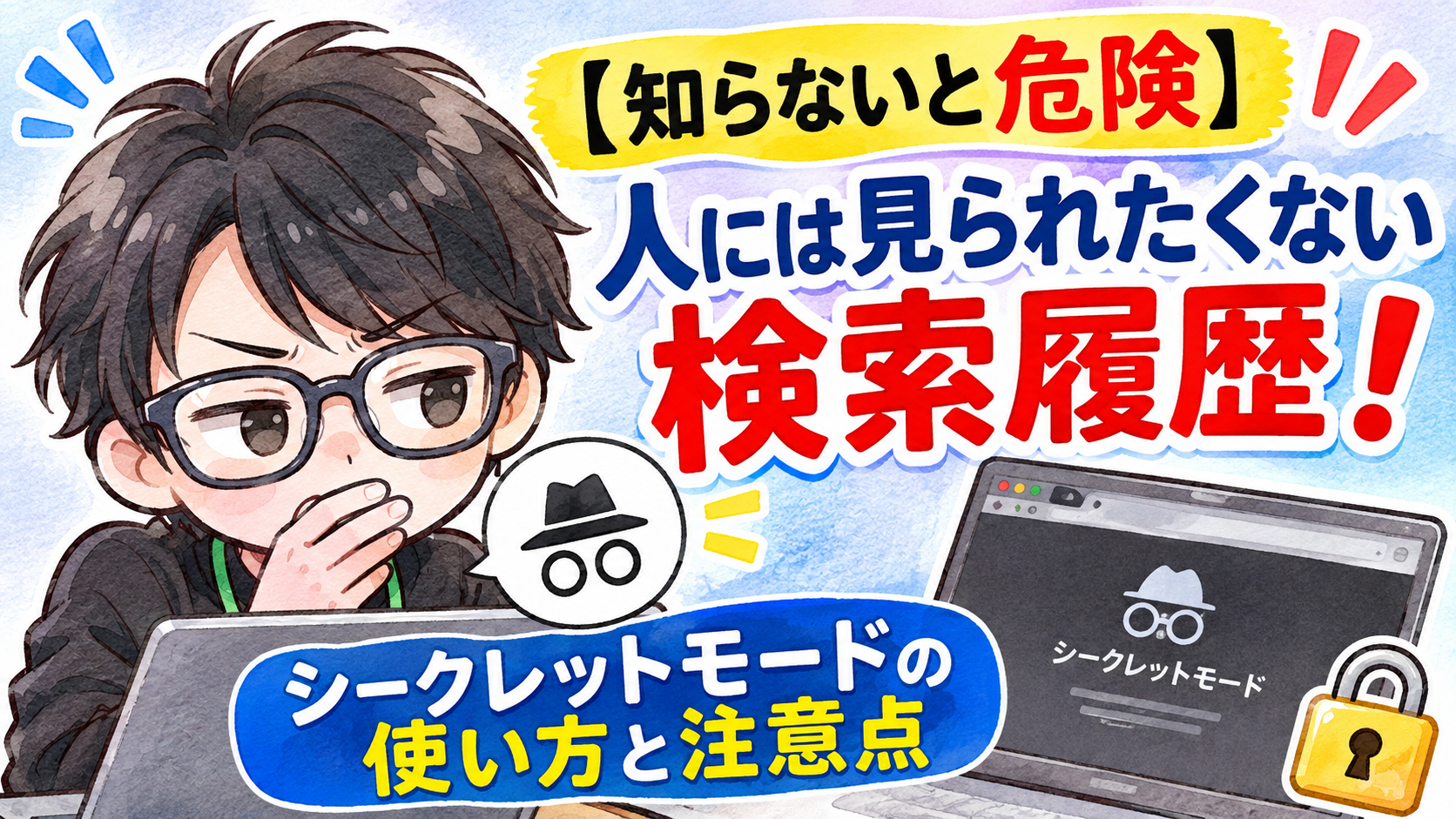
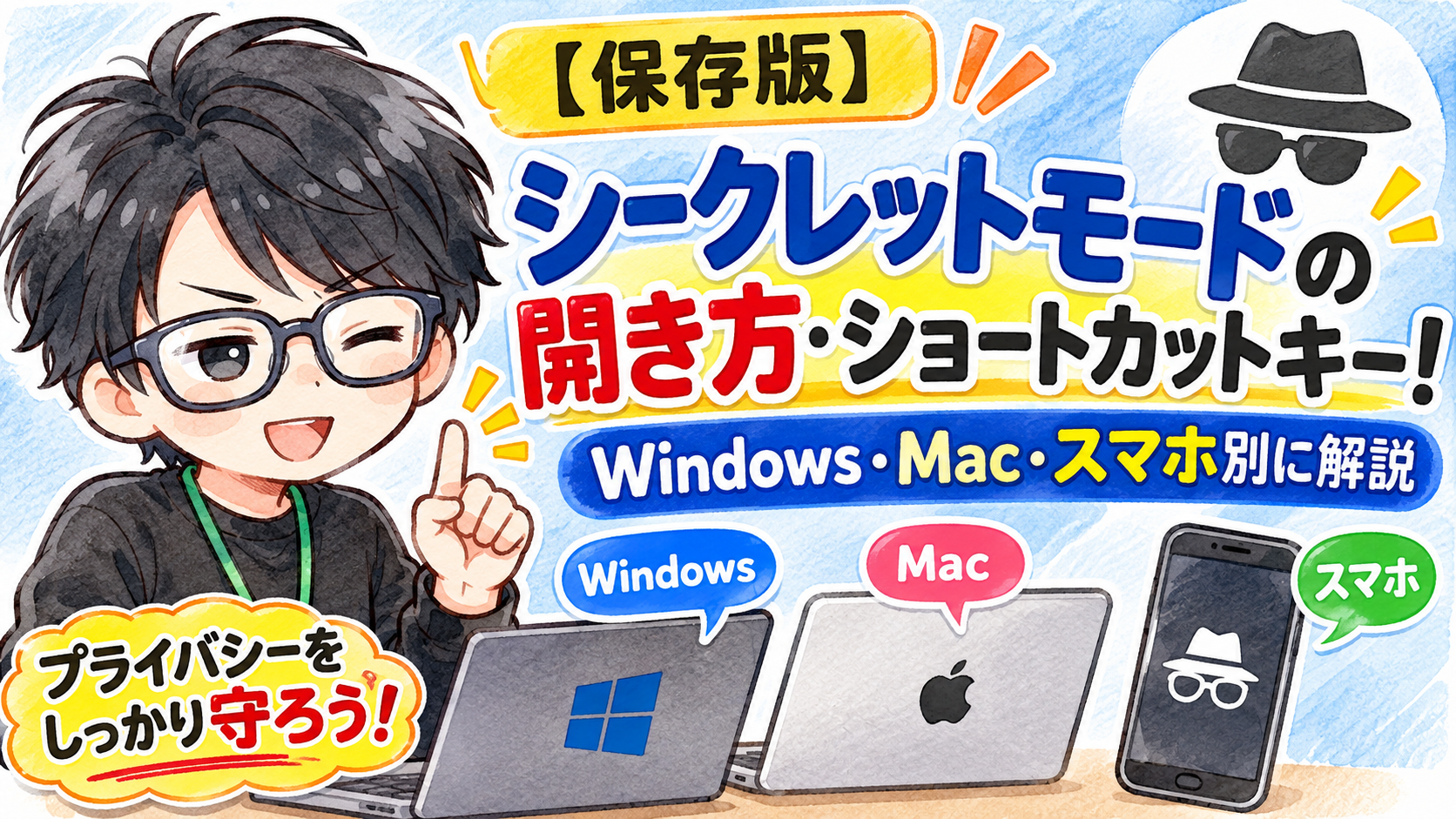
シークレットモードは、閲覧履歴やCookieなどを、使用している端末に残りにくくするための便利な機能です。
家族と共有しているパソコンやスマホで、個人的な検索をするときにも役立ちます。
ただし、何でも隠せるわけではありません。
ダウンロードしたファイルやブックマークは端末に残ります。また、閲覧先のサイトやネットワーク管理者(学校・勤務先など)、インターネットサービスプロバイダーには、アクセス先などの情報が把握される場合があります。
つまり、シークレットモードは「端末に閲覧履歴を残しにくくする機能」と考えておくのが正解です。
今回は、基本的な使い方から履歴の仕組み、安全に使うための注意点まで、初心者向けに紹介します。
シークレットモードとは?
通常のブラウザでは、訪問したウェブサイトの履歴や入力した検索語句などが、ブラウザや検索サービスに保存されることがあります。
一方、シークレットモードでは、専用のウィンドウを閉じると、閲覧履歴やCookieなどの情報が端末に通常の形では残らないようになります。
例えば、こんな場面で便利です。
- 家族と共有しているパソコンで個人的な検索をしたい
- プレゼントなど、相手に知られたくないものを調べたい
- 通常の閲覧履歴と分けて、一時的に調べものをしたい
ブラウザによって呼び方が異なります。
| ブラウザ | 呼び方 |
|---|---|
| Google Chrome | シークレットモード |
| Microsoft Edge | InPrivate |
| Safari | プライベートブラウズ |
| Firefox | プライベートブラウジング |
名前は違いますが、基本的な目的は似ています。
シークレットモードの開き方
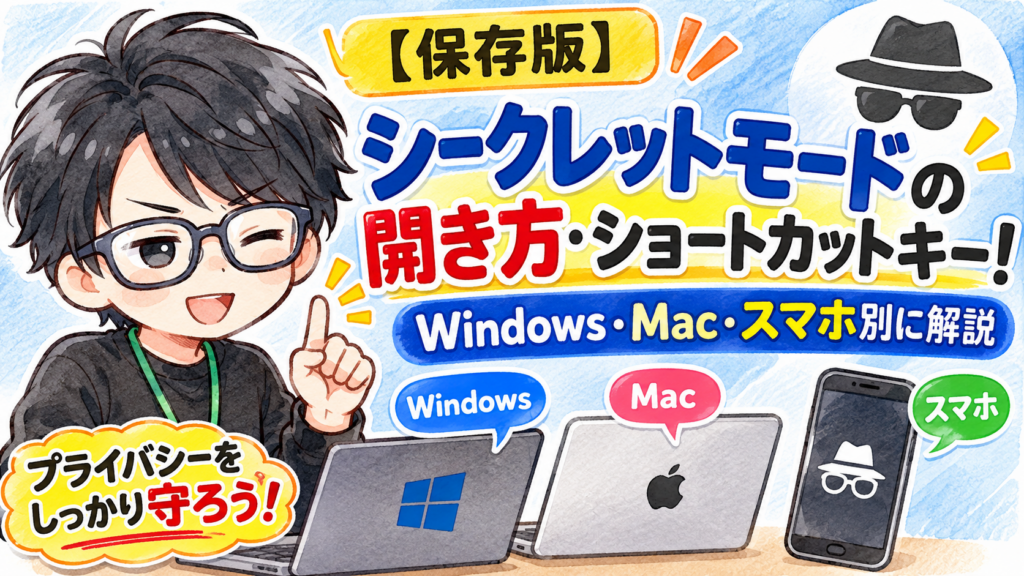
パソコンなら、ショートカットキーを使うと簡単です。
| ブラウザ | Windows | Mac |
|---|---|---|
| Chrome | Ctrl+Shift+N | ⌘+Shift+N |
| Edge | Ctrl+Shift+N | ⌘+Shift+N |
| Safari | ― | ⌘+Shift+N |
| Firefox | Ctrl+Shift+P | ⌘+Shift+P |
※ ⌘はCommandキーです。
マウスで開く場合は、ブラウザ右上のメニューから「新しいシークレットウィンドウ」「新しいInPrivateウィンドウ」などを選びます。
スマホ版Chromeの場合は、右上または右下のメニューから「新しいシークレットタブ」を選びます。表示位置は機種によって異なります。
実際の操作手順やショートカットキー、スマホでの開き方も知りたい方は、こちらの記事も参考にしてください。
履歴はどこまで残らない?
ここが一番大切なポイントです。
シークレットモードを使っていても、すべての情報が消えるわけではありません。
| 項目 | どうなる? |
|---|---|
| 閲覧履歴 | セッション終了後、通常の履歴には残らない |
| Cookie・一時的なサイトデータ | セッション終了後に削除される |
| ダウンロードしたファイル | 端末に残る |
| ブックマーク | 保存したものは残る |
| スクリーンショット | 保存した画像は残る |
| サイト側のアクセス記録 | 残る場合がある |
特に注意したいのが、ダウンロードしたファイルです。
シークレットモードで保存した画像や動画、書類などは、ウィンドウを閉じても自動的には消えません。
また、ウェブサイトにログインして利用した場合、サイト側のアカウントには利用履歴などが残ることがあります。
シークレットモードでも隠せないものがある
シークレットモードは、インターネット上で自分の存在を完全に隠す機能ではありません。
例えば、次のような相手には閲覧状況が分かる可能性があります。
- 閲覧先のウェブサイト
- 会社や学校などのネットワーク管理者
- インターネットサービスプロバイダー
また、ウイルスや不正な広告から守ってくれる機能でもありません。
履歴を残しにくくすることと、安全にインターネットを利用することは別の話です。
ここは勘違いしないようにしましょう。
怪しい広告や警告には注意!
ウェブサイトを見ていると、突然こんな表示が出ることがあります。
- 「ウイルスに感染しました!」
- 「今すぐ修復してください」
- 「再生するには専用ソフトが必要です」
- 「会員登録が完了しました。料金をお支払いください」
こうした表示が出ても、慌てて操作してはいけません。
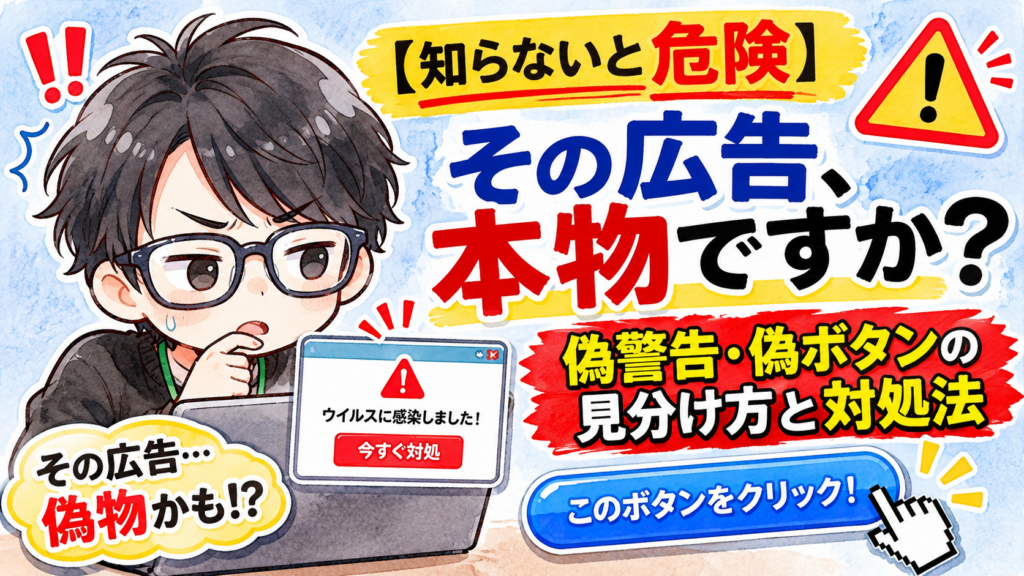
偽の警告や不審な広告によって、電話をかけさせたり、ソフトをインストールさせたりする手口があります。
IPA(情報処理推進機構)も、動画の再生ボタンに似せた広告などから偽のセキュリティ警告に誘導される事例を紹介しています。
不審な表示が出たら、表示された電話番号には連絡せず、ソフトのインストールや支払いもしないようにしましょう。
怪しい広告や偽の警告画面の見分け方について、さらに詳しく知りたい方はこちらの記事をご覧ください。
使い終わったら、ウィンドウを閉じよう
シークレットモードは、使い終わったら専用ウィンドウを閉じることが大切です。
複数のシークレットウィンドウを開いている場合は、すべて閉じてセッションを終了しましょう。
また、共有端末を使う場合は、次の点も確認しておくと安心です。
- ダウンロードしたファイルが残っていないか
- ブックマークを追加していないか
- ウェブサイトからログアウトしたか
- 不審な通知を許可していないか
シークレットモードだけに頼らず、端末そのものの管理にも気を配りましょう。
まとめ:便利な機能だからこそ、正しく使おう
シークレットモードは、個人的な検索や一時的な閲覧に便利な機能です。
ただし、履歴を残しにくくするためのものであり、完全な匿名化やウイルス対策をしてくれるわけではありません。
便利な機能の特徴と限界を知って、上手に使い分けましょう。
もう少し詳しく知りたい方はこちら

コメント